Verifica della pulizia degli ugelli
Se la stampa è sfocata o presenta sfumature di colore diverso, stampare un modello di controllo ugelli per verificare che ciascun ugello della testina di stampa non sia intasato.
 Nota
Nota
-
È inoltre possibile controllare la pulizia degli ugelli dal computer.
-
Per impostazione predefinita, gli ugelli vengono controllati a intervalli regolari.
- Materiale necessario
- Un foglio di carta comune in formato A4 o Letter
-
Caricare un foglio di carta comune in formato A4 o Letter nell'alimentatore superiore.
Dopo aver caricato la carta, viene visualizzata la schermata di registrazione delle informazioni sulla carta per l'alimentatore superiore.
Selezionare A4 o Letter per For. pag. (Page size) e Carta comune (Plain paper) per Tipo (Type), quindi selezionare Registra (Register).
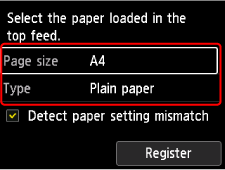
Se viene visualizzato un messaggio sullo schermo, seguire le istruzioni per completare la registrazione.
 Importante
-
Il vassoio di alimentazione manuale non è disponibile per la procedura di stampa del test di controllo degli ugelli. Assicurarsi di caricare la carta nell'alimentatore superiore.
-
-
Aprire delicatamente il vassoio di uscita della carta.
Aprire delicatamente l'estensione del vassoio di uscita, quindi estrarre il supporto di uscita della carta.
-
Selezionare
 Manutenzione (Maintenance) nella schermata HOME.
 -
Selezionare Controllo ugelli (Nozzle Check).
Viene visualizzata la schermata di conferma.
-
Selezionare Sì (Yes).
Il test di controllo degli ugelli viene stampato e sul display LCD vengono visualizzate due schermate di conferma.
-
Verificare il risultato di stampa.
Controllare che il motivo C contenga tutte le righe o che il motivo D non presenti striature orizzontali.
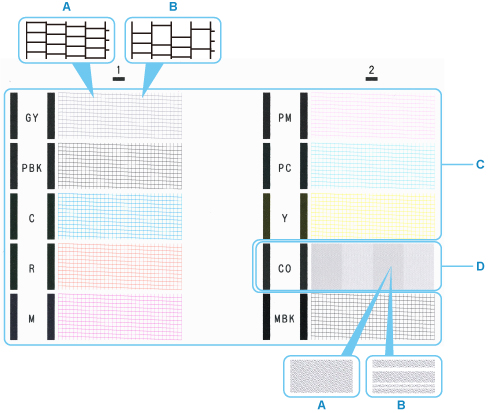
- A: Motivo completo/Nessuna striatura orizzontale
- B: Motivo incompleto/Presenza di striature orizzontali
Nota-
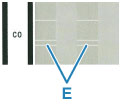
Poiché l'inchiostro CO è incolore, il relativo motivo viene stampato sul nero. Verificare la presenza di striature orizzontali (E) nelle bande del motivo di colore grigio scuro.
-
Sulla schermata di conferma selezionare il motivo che più si avvicina al test di controllo degli ugelli stampato.

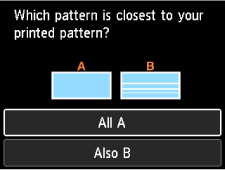
Per A (nessuna riga mancante o striatura orizzontale) nel motivoCD e nel motivo:
La pulizia non è necessaria. Selezionare Tutto A (All A), quindi premere il pulsante OK.
Confermare il messaggio, quindi premere il pulsante OK.
Viene nuovamente visualizzata la schermata Manutenzione (Maintenance).
Per B (righe mancanti o striature orizzontali presenti) nel motivo C o D o in entrambi i motivi:
È necessario eseguire la pulizia. Selezionare Anche B (Also B), poi procedere con il punto successivo.
Se non viene eseguita la stampa del motivo D o di qualsiasi colore del motivo C:
 (Esempio: il motivo magenta non viene stampato)
È necessario eseguire la pulizia. Selezionare Anche B (Also B), poi procedere con il punto successivo.
-
Selezionare Sì (Yes) nella schermata di conferma della pulizia.
-
Selezionare il gruppo di inchiostro da pulire.
-
Tutti i colori (All colors)
-
Motivo 1 (Pattern 1): GY / PBK / C / R / M
-
Motivo 2 (Pattern 2): PM / PC / Y / CO / MBK
La stampante inizia la pulizia della testina di stampa.
Importante-
Non effettuare altre operazioni finché la stampante non termina la pulizia della testina di stampa.
-
-
Controllare il messaggio e selezionare Sì (Yes).
Viene stampato un motivo di controllo degli ugelli e due schermate di conferma del motivo vengono visualizzate sul display LCD.
-
Ripetere le operazioni ai punti da 6 a 10.
Importante
-
Se non si riscontrano miglioramenti dopo aver ripetuto due volte il processo di pulizia, eseguire Pulizia accurata (Deep Cleaning).
